
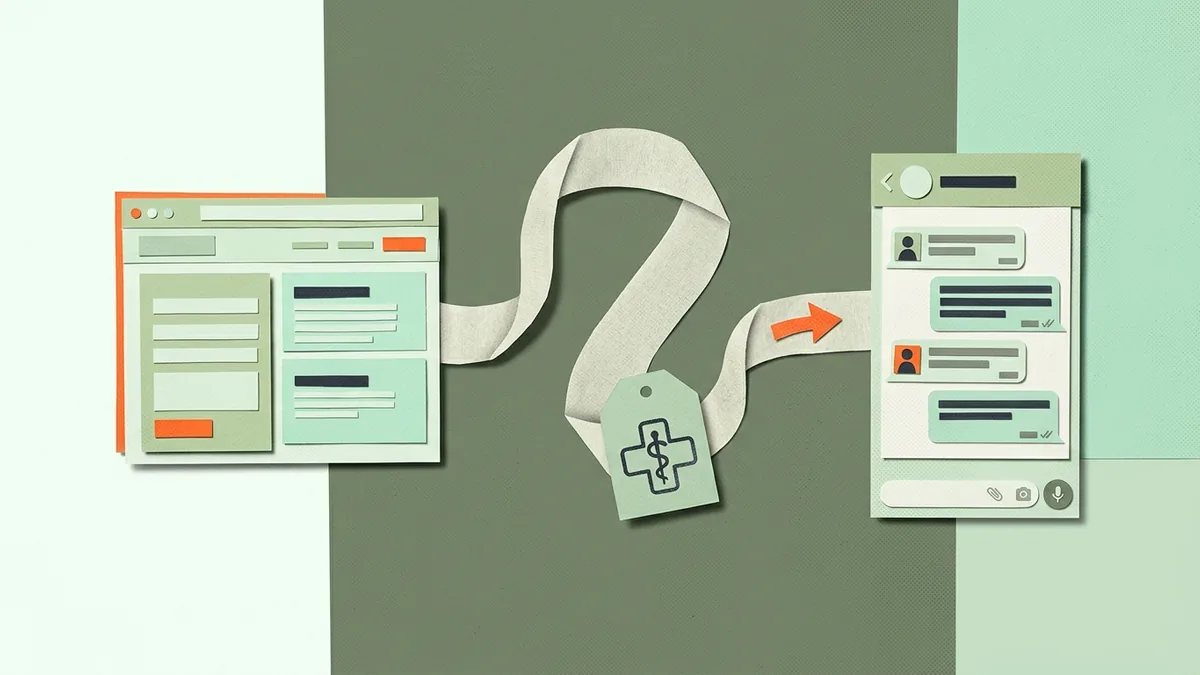
Quando um paciente entra em contato pelo WhatsApp a partir do site da sua clínica, a primeira mensagem costuma definir o ritmo de todo o atendimento. Se em todas as páginas do site o botão flutuante utiliza o mesmo link genérico, a recepção recebe dezenas de mensagens dizendo apenas "Olá, gostaria de informações".
Para a secretária que está no balcão, essa mensagem vazia não traz nenhuma pista. A pessoa pode estar buscando um check-up preventivo simples, uma cirurgia ortopédica de alto custo ou querendo apenas confirmar se determinado convênio ainda é aceito. Sem o contexto da navegação, a equipe é obrigada a começar do zero, fazendo perguntas básicas que o visitante já havia acabado de pesquisar na página.
O custo invisível de reiniciar a conversa
Quando a recepção precisa perguntar qual é o serviço desejado, qual é o médico de preferência e se a pessoa já é paciente da casa, dois problemas acontecem ao mesmo tempo:
- Aumento no tempo de triagem: cada contato exige pelo menos duas ou três trocas adicionais de mensagens apenas para descobrir o assunto central, sobrecarregando a equipe nos horários de pico.
- Sensação de desconexão para o paciente: quem passou três minutos lendo com atenção uma página sobre implantes dentários ou cirurgia refrativa espera que o canal de atendimento já saiba do que se trata aquele interesse.
Segundo a documentação sobre ferramentas de comunicação do WhatsApp Business, o aplicativo foi desenhado para facilitar conversas diretas e ágeis entre empresas e clientes. No entanto, para que essa comunicação seja realmente eficiente, o ponto de partida no site precisa encaminhar a conversa com clareza.
Como funciona o texto pré-preenchido no botão de WhatsApp
O próprio aplicativo de mensagens disponibiliza uma forma nativa e segura de incluir uma mensagem automática quando alguém clica em um link. Essa funcionalidade utiliza a estrutura padrão de links do WhatsApp com um parâmetro de texto codificado na URL.
Em vez de usar um link básico com apenas o número de telefone, o botão de cada página pode carregar uma frase personalizada:
- Na página de dermatologia clínica: "Olá! Estava na página de Dermatologia e gostaria de verificar os horários de consulta."
- Na página de exames cardiológicos: "Olá! Gostaria de informações sobre o agendamento de Ecocardiograma."
- Na página de convênios: "Olá! Tenho dúvidas sobre os planos atendidos pela clínica."
Quando o visitante clica no botão, o aplicativo abre no smartphone com essa frase pronta no campo de digitação. O paciente só precisa apertar o botão de enviar. A mensagem sai do próprio celular dele, de forma totalmente voluntária e transparente.
Ao planejar o conteúdo de cada seção do seu endereço digital, confira também o que uma página de serviço precisa explicar antes do contato. Quando a página responde as dúvidas fundamentais sobre o tratamento, a mensagem inicial chega muito mais madura e focada.
Diferença entre o botão flutuante e as chamadas contextuais
Muitos sites utilizam apenas um ícone verde flutuando no canto inferior direito da tela. Embora esse ícone seja reconhecível e útil para quem já decidiu mandar mensagem, ele costuma ser ignorado por quem ainda está concentrado na leitura do procedimento.
Para obter o melhor resultado, combine dois tipos de botões:
- O botão flutuante global: permanece visível durante toda a rolagem e pode manter a mensagem contextual correspondente à página atual em que o visitante se encontra.
- Os botões de ação no meio do texto: aparecem logo após a explicação de como funciona a consulta ou das indicações do procedimento. Esses botões podem trazer uma chamada ainda mais específica, como "Tirar dúvidas sobre o preparo deste exame".
Essa alternância permite que o paciente clique no momento exato em que a dúvida surgiu, sem precisar procurar o ícone da tela.
Protocolo para organizar os links em cada área do site
Para implementar essa organização de forma profissional e sem bagunça técnica, siga quatro passos operacionais:
- Mapeie as páginas que recebem tráfego: liste as páginas de especialidades, tratamentos específicos, exames e convênios que possuem maior procura.
- Defina uma frase curta e natural para cada uma: evite textos longos ou robóticos. Use frases simples em primeira pessoa, mencionando o nome da especialidade ou procedimento.
- Mantenha o botão de contato geral apenas na página inicial: na Home institucional, o botão pode manter uma saudação mais ampla, já que o visitante ainda está conhecendo o estabelecimento como um todo.
- Oriente a equipe de atendimento sobre o novo padrão: a recepção deve saber que o texto da mensagem indica a página de origem, permitindo responder de imediato com informações pertinentes àquele assunto.
Essa estratégia complementa o uso de mensagens prontas no WhatsApp da recepção sem parecer resposta de robô. Ao receber uma mensagem que já cita a especialidade, a atendente seleciona com rapidez o módulo de resposta adequado sem precisar perguntar o básico.
Como testar os links antes de divulgar
Antes de considerar o site pronto, faça um teste completo no celular:
- Abra cada página de serviço em um smartphone conectado à rede móvel.
- Clique no botão do WhatsApp e verifique se o aplicativo abre sem lentidão.
- Confira se o texto pré-preenchido não contém caracteres desconfigurados, pontuação estranha ou erros ortográficos.
- Confirme se a mensagem recebida pela recepção identifica com clareza o procedimento correto.
Quando a clínica cresce e passa a contar com múltiplos profissionais ou diferentes unidades de atendimento, o volume de conversas pode exigir integrações mais avançadas. Se a sua equipe já sente dificuldades para saber quem atendeu cada paciente ou como recuperar o histórico, avalie se planilha, agenda ou CRM atendem ao momento da operação.
A Weser desenvolve sites profissionais e estruturas digitais sob medida para clínicas e consultórios, conectando botões contextuais e fluxos inteligentes de contato para que nenhuma oportunidade seja perdida. Se você quer estruturar a presença online da sua clínica, você pode solicitar um orçamento.